

Installation
Laden Sie SMTPly-Setup-latest.exe aus dem Download-Bereich herunter. Führen Sie den Installer als Administrator aus. Der Wizard führt Sie in vier Schritten durch die Installation — in 99 % der Einsatzszenarien reichen die Standardwerte. Klicken Sie jeden Screenshot an, um ihn in voller Größe zu sehen.
Schritt 1 — Ziel-Ordner wählen
Belassen Sie den Standardpfad C:\Program Files\SMTPly, sofern Sie keinen konkreten Grund für eine Abweichung haben. Das Setup benötigt ca. 293 MB für Dienst, GUI und die eingebettete .NET 8 Runtime.
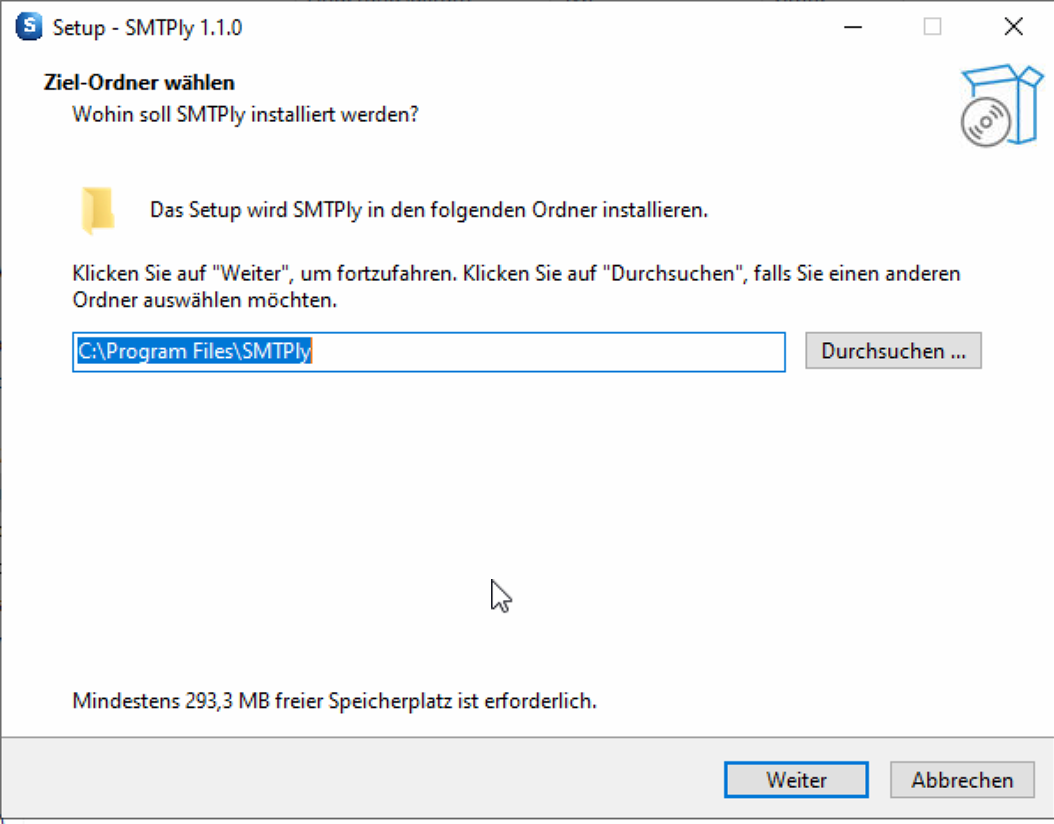 Schritt 1: Ziel-Ordner. Standardwert einfach mit „Weiter" übernehmen.
Schritt 2 — Zusätzliche Aufgaben
Der Wizard bietet zwei Optionen an, beide sind standardmäßig aktiviert:
- Desktop-Symbol erstellen — legt eine Verknüpfung zur GUI auf dem Desktop an.
- Windows service „Smtply" installieren und starten — registriert und startet den Hintergrund-Dienst, damit der Relay unabhängig vom eingeloggten Benutzer läuft. Diese Option sollten Sie aktiviert lassen — ohne Dienst müssten Sie die GUI permanent offen halten.
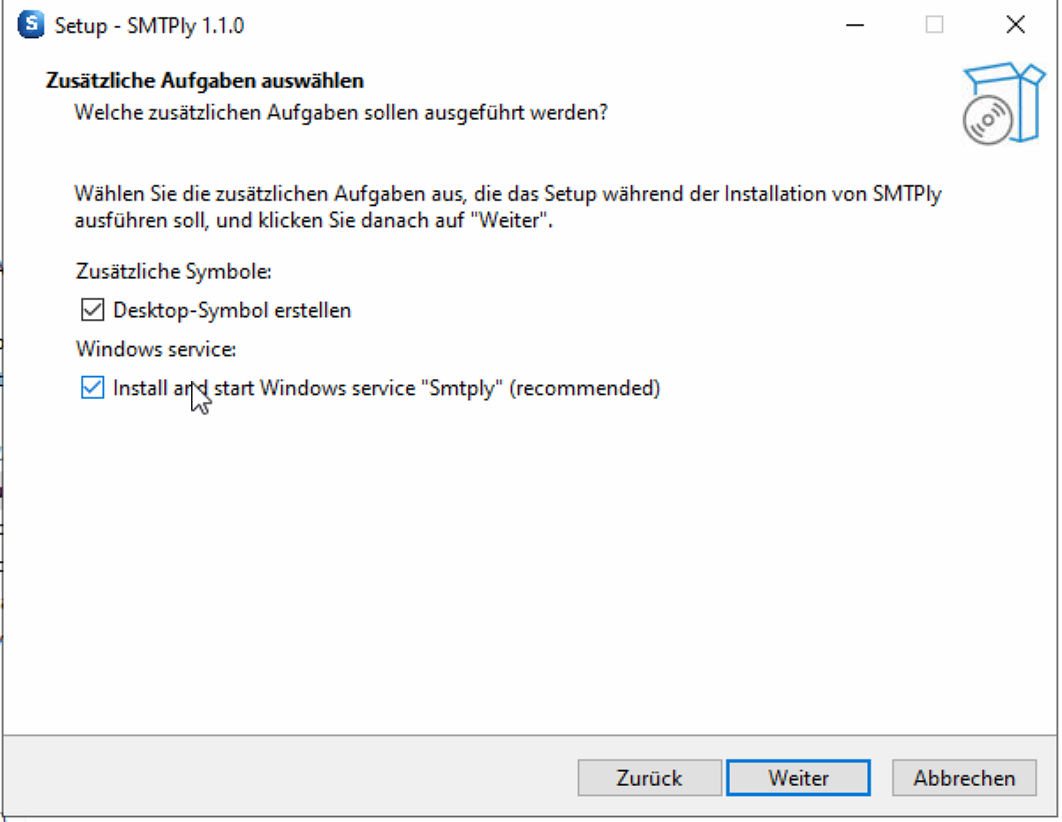 Schritt 2: Zusätzliche Aufgaben. Die Dienst-Installation erfordert kurz UAC-Rechte beim Ausführen.
Schritt 3 — Installation starten
Kontrollieren Sie die Zusammenfassung und klicken Sie auf Installieren. Die eigentliche Installation dauert in der Regel unter einer Minute.
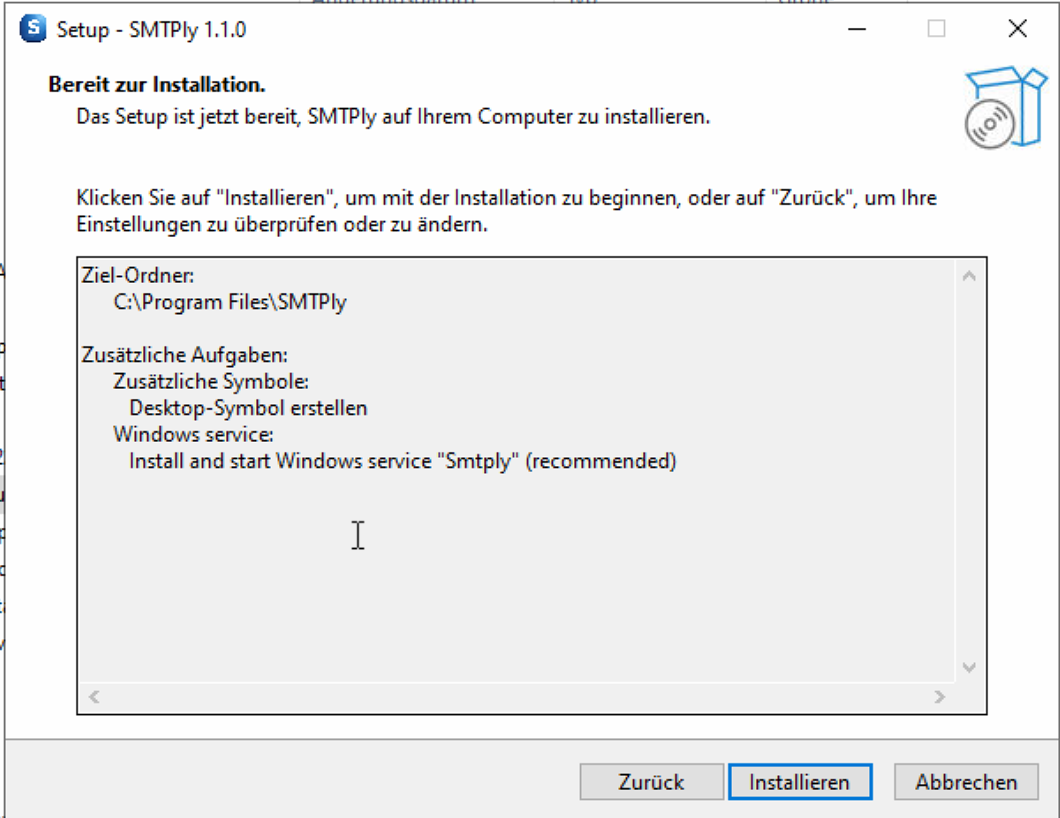 Schritt 3: Zusammenfassung vor dem Kopieren der Dateien.
Schritt 4 — Abschluss
Nach erfolgreicher Installation können Sie SMTPly direkt starten. Das Häkchen SMTPly starten ist vorausgewählt — nach Klick auf Fertigstellen öffnet sich die GUI automatisch und springt beim ersten Start direkt in die Einstellungen, damit Sie Ihre Azure-App-Daten eintragen können.
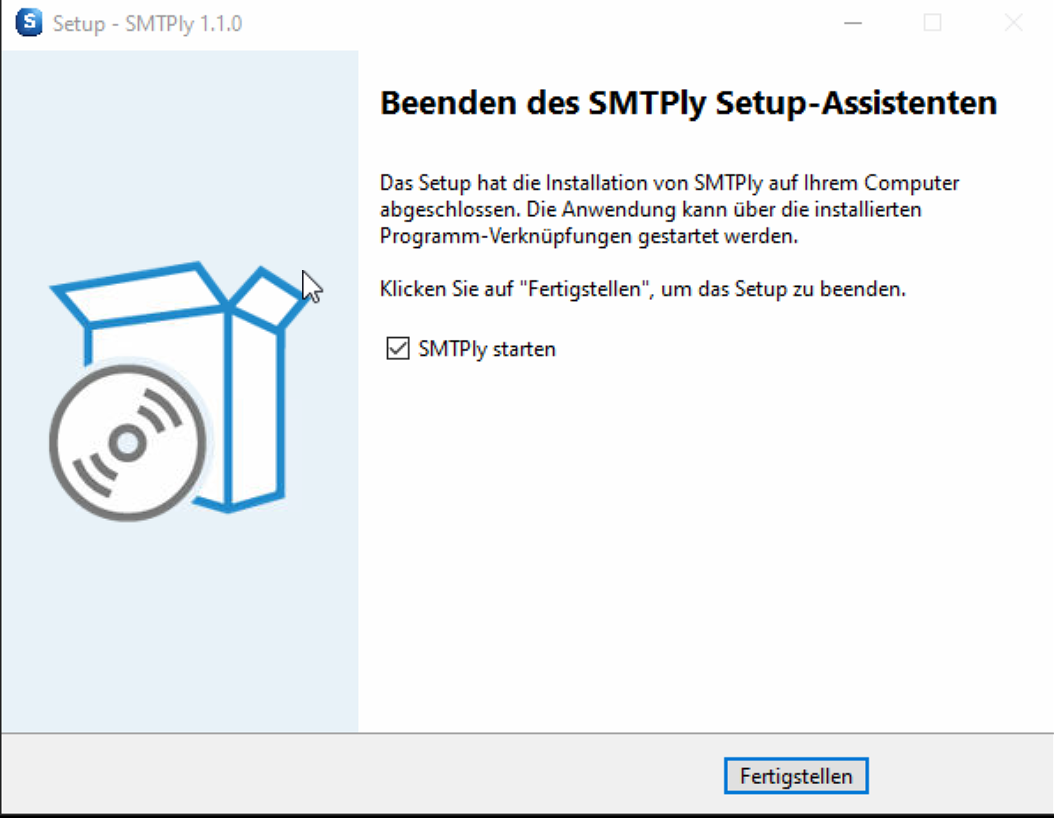 Schritt 4: Installation abgeschlossen. Direkt starten und mit der Azure-Konfiguration weitermachen.
Alle Komponenten werden unter C:\Program Files\SMTPly\ abgelegt, Konfiguration und Logs unter C:\ProgramData\Smtply\. Der Dienst läuft als Smtply unter dem LocalSystem-Konto und startet automatisch mit Windows.
Integrität prüfen
Die SHA-256-Prüfsumme jeder veröffentlichten Version finden Sie im Release-Eintrag und auf der Download-Seite. Verifizieren Sie den Download vor der Installation mit:
Get-FileHash -Algorithm SHA256 .\SMTPly-Setup-latest.exeAzure-App registrieren
SMTPly authentifiziert sich bei Microsoft Graph mit einer Azure App Registration im Client-Credentials-Flow. Das bedeutet: kein Benutzer-Login, die App sendet im Namen einer festgelegten Absender-Adresse. Die folgende Schritt-für-Schritt-Anleitung dauert etwa 10 Minuten. Klicken Sie jeden Screenshot an, um ihn in voller Größe zu sehen.
Schritt 1 — Neue App-Registrierung anlegen
- Öffnen Sie das Entra Admin Center als Global Administrator.
- Navigieren Sie zu Identität → Anwendungen → App-Registrierungen.
- Klicken Sie auf + Neue Registrierung.
- Name: z.B.
SMTPly Relay. - Unterstützte Kontotypen: Nur Konten in diesem Organisationsverzeichnis.
- Umleitungs-URI: leer lassen.
- Auf Registrieren klicken.
 Schritt 1: Formular zum Registrieren der neuen App im Entra Admin Center.
Schritt 2 — Tenant-ID und Client-ID notieren
Nach der Registrierung landen Sie auf der App-Übersichtsseite. Notieren Sie sich zwei Werte, die SMTPly später benötigt:
- Anwendungs-(Client-)ID — die GUID Ihrer App-Registrierung
- Verzeichnis-(Mandanten-)ID — die GUID Ihres Tenants
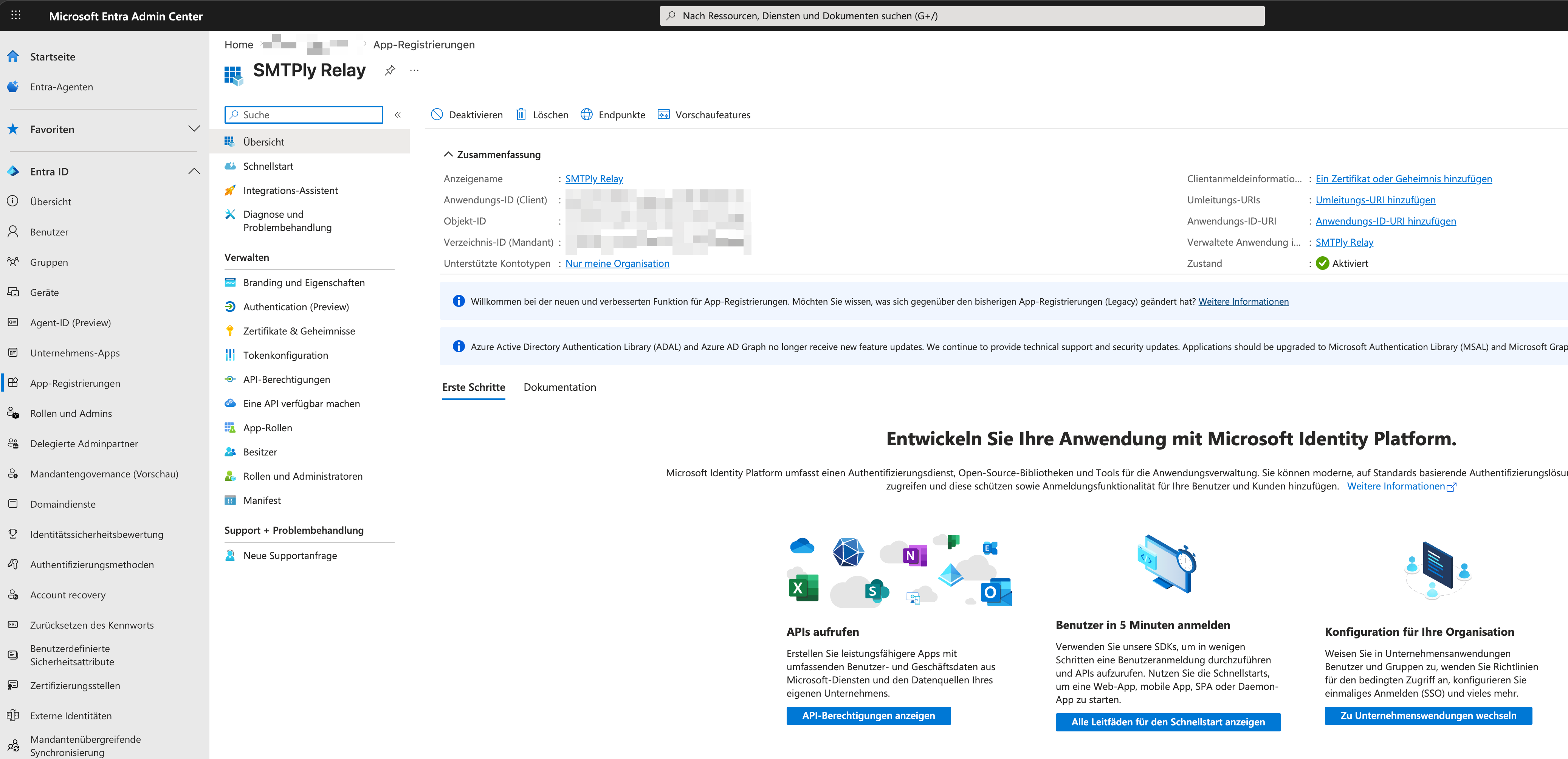 Schritt 2: App-Übersicht. Die beiden GUIDs rechts werden später in SMTPly eingetragen.
Schritt 3 — Client-Secret erzeugen
- In der linken Navigation: Zertifikate & Geheimnisse.
- Reiter Geheime Clientschlüssel → + Neuer geheimer Clientschlüssel.
- Beschreibung:
SMTPly Production(oder frei wählbar). - Ablaufzeit: 24 Monate empfohlen (längere Laufzeiten vermeiden Wartungsunterbrechungen).
- Auf Hinzufügen klicken.
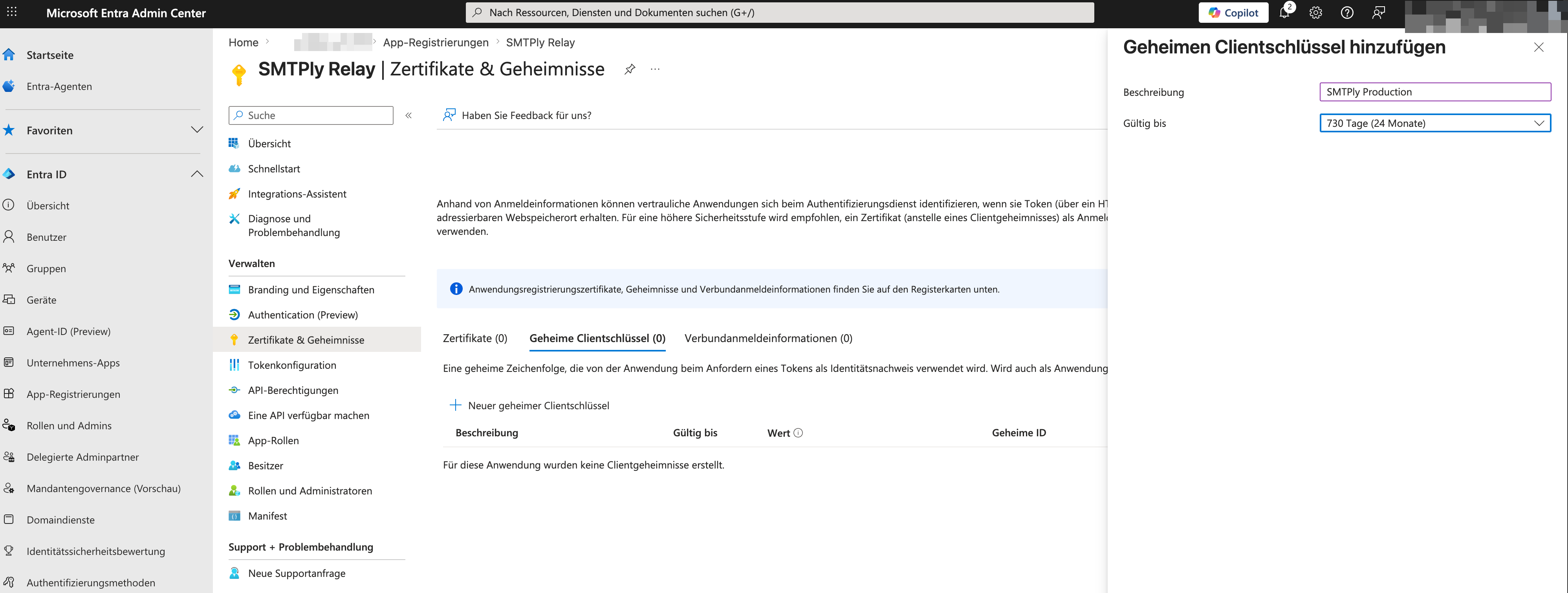 Schritt 3: Neues Client-Secret anlegen mit 24 Monaten Gültigkeit.
Schritt 4 — Secret-Wert sofort kopieren
Nach dem Erstellen wird der Wert einmalig in Klartext angezeigt. Kopieren Sie ihn sofort — nach dem nächsten Seitenwechsel ist er nicht mehr sichtbar, nur noch die ersten/letzten Zeichen.
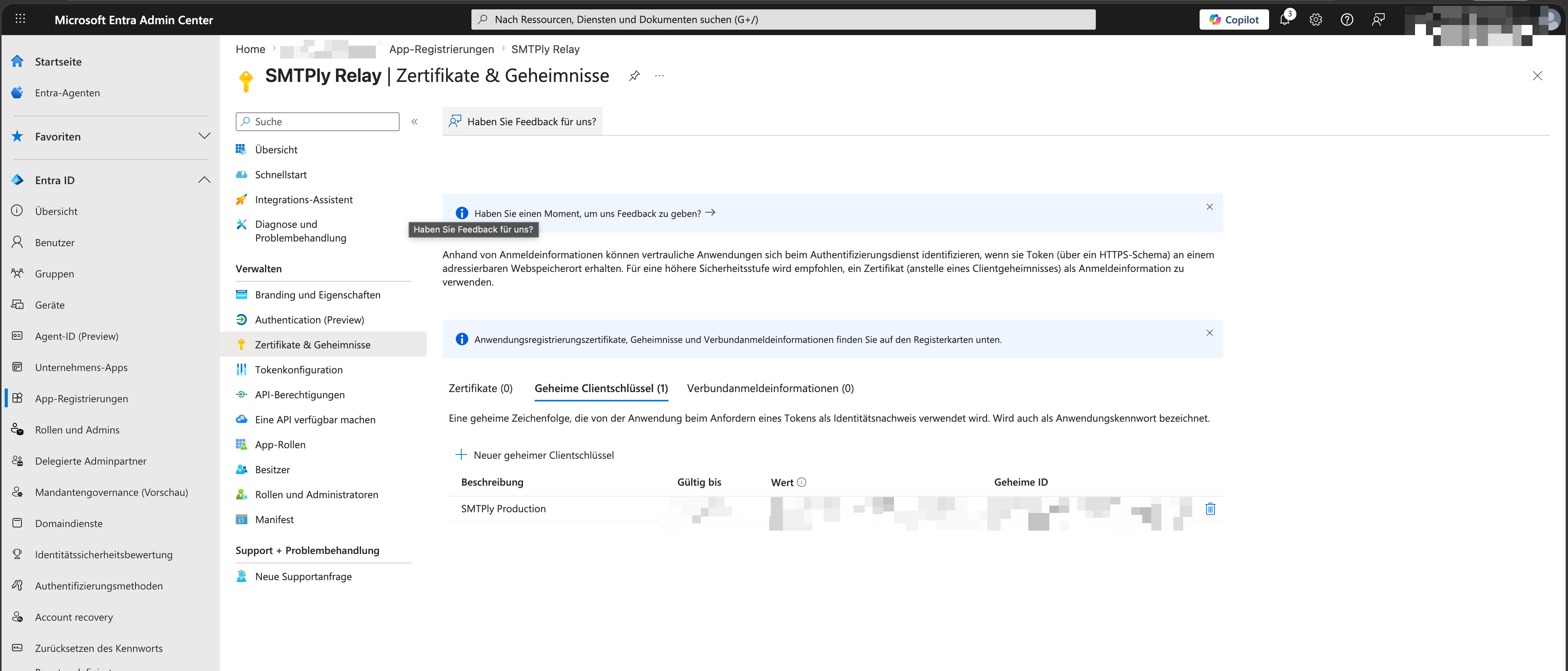 Schritt 4: Der Wert in der Spalte „Wert" wird nur einmal angezeigt. Jetzt kopieren!
Wichtig: Notieren Sie sich das Ablaufdatum des Secrets. SMTPly warnt standardmäßig 14 Tage vor Ablauf in der GUI und kann zusätzlich eine E-Mail-Benachrichtigung senden — Sie können den Wert später in den Einstellungen erneuern.
Berechtigungen & Admin-Consent
Schritt 5 — API-Berechtigung hinzufügen
- In der linken Navigation: API-Berechtigungen.
- Oben auf + Berechtigung hinzufügen.
- Im rechten Panel Microsoft Graph auswählen.
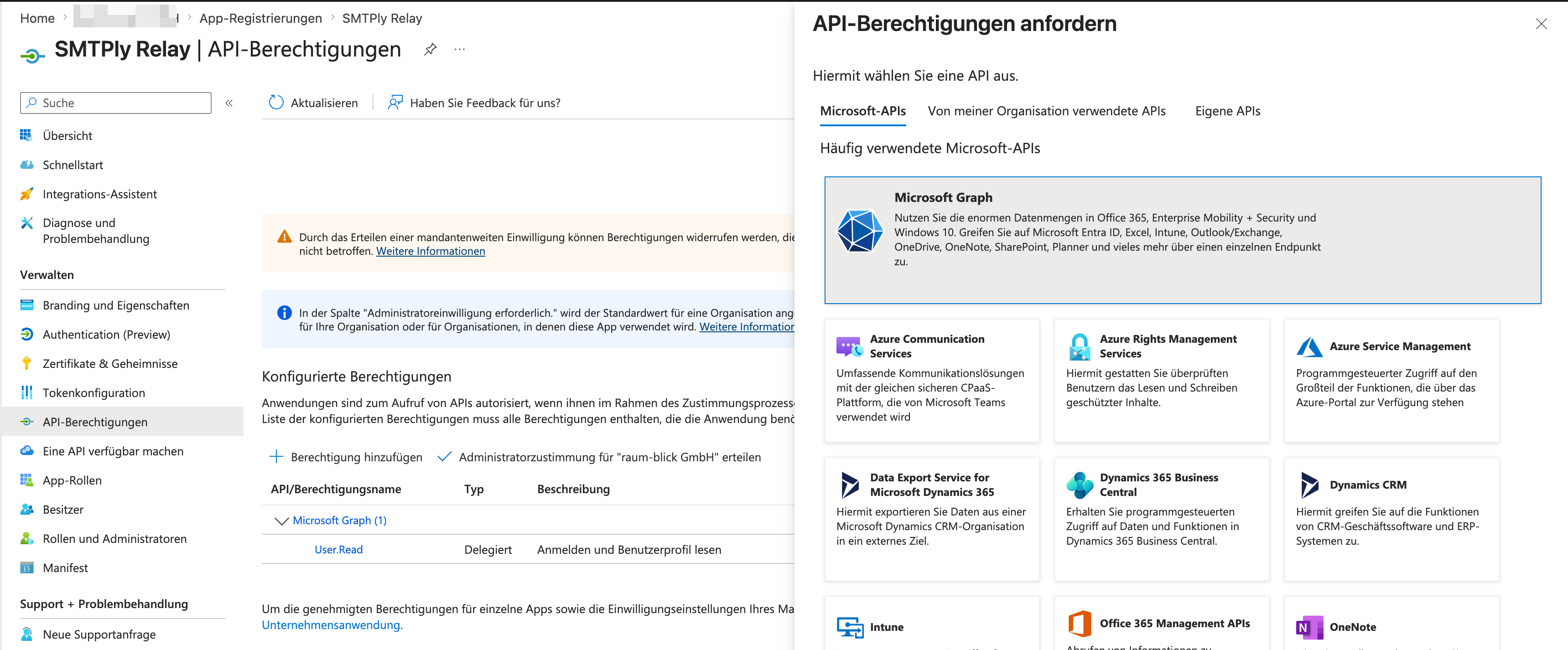 Schritt 5: Microsoft Graph als API auswählen.
Schritt 6 — „Anwendungsberechtigungen" wählen
SMTPly läuft als Hintergrunddienst ohne angemeldeten Benutzer und benötigt daher Anwendungsberechtigungen (nicht „Delegierte Berechtigungen"). Das ist die entscheidende Wahl — mit delegierten Berechtigungen würde der Relay nicht funktionieren.
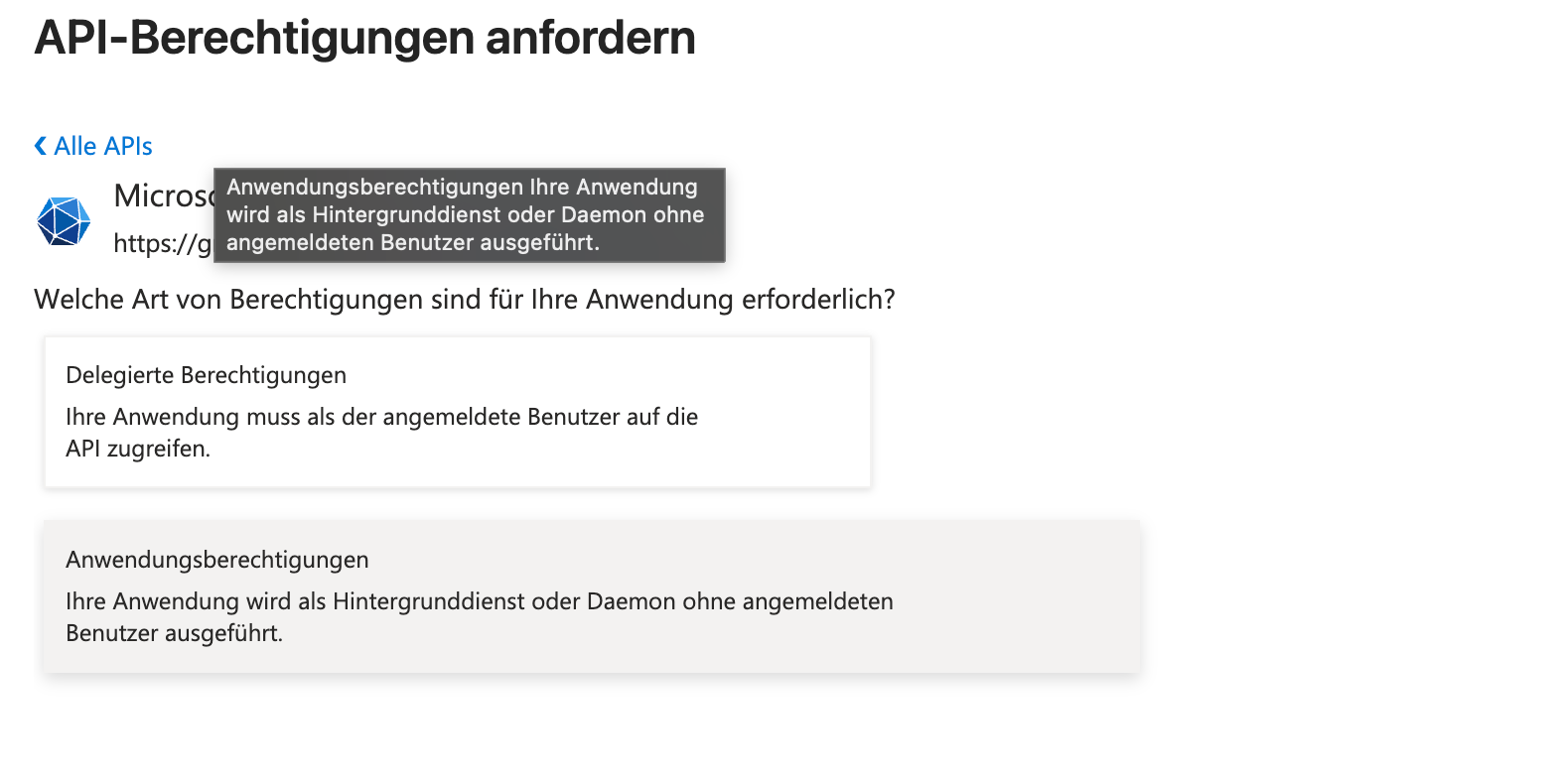 Schritt 6: „Anwendungsberechtigungen" auswählen (nicht „Delegierte Berechtigungen").
Schritt 7 — Mail.Send aktivieren
Im Suchfeld mail.send eingeben. Unter Mail erscheint die Berechtigung Mail.Send — Haken setzen und unten auf Berechtigungen hinzufügen klicken.
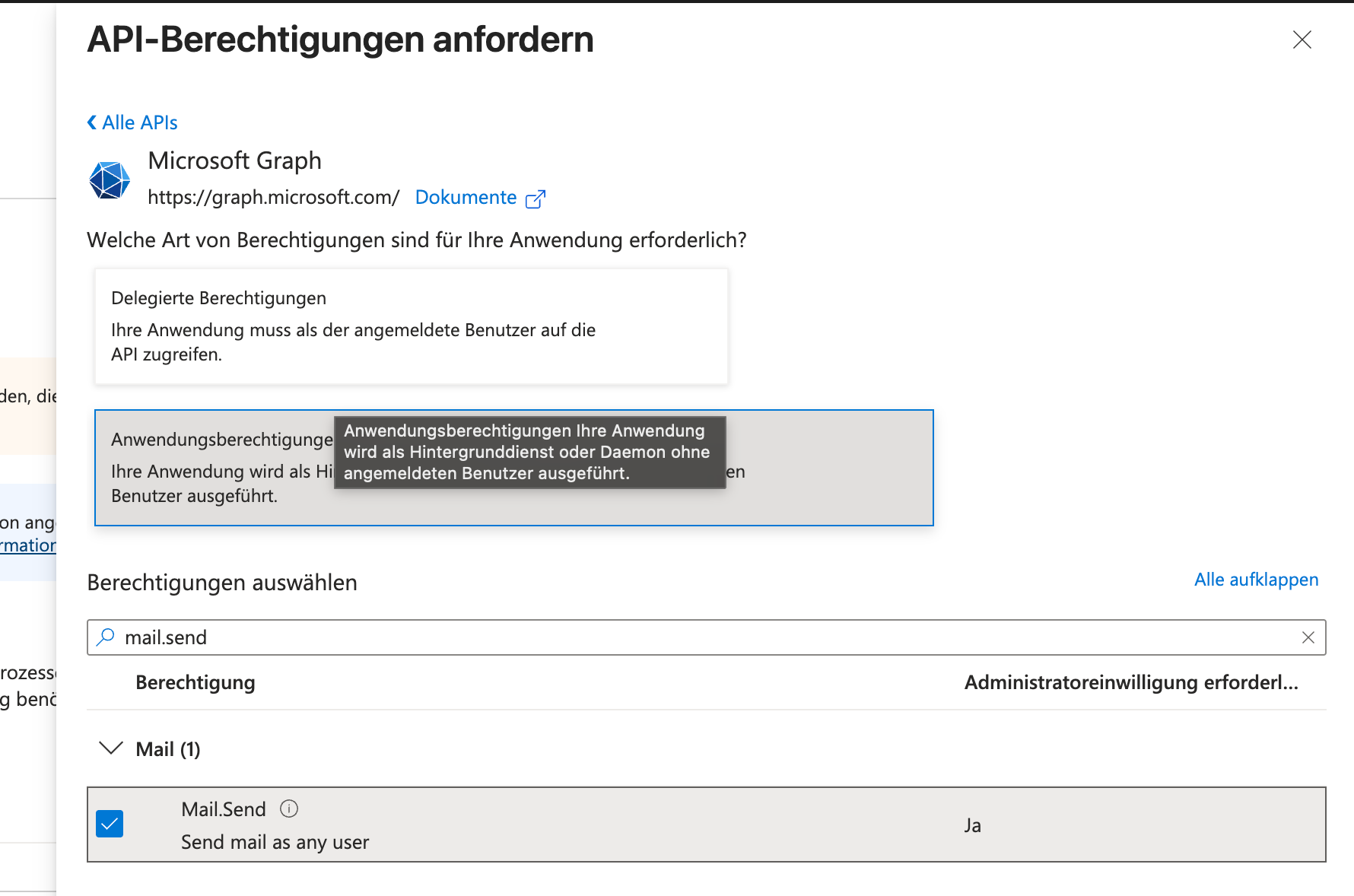 Schritt 7: Mail.Send-Haken setzen. Beschreibung: „Send mail as any user".
Schritt 8 — Administratorzustimmung erteilen
Zurück auf der API-Berechtigungen-Seite: Der Status von Mail.Send zeigt zunächst „Administratoreinwilligung erforderlich". Klicken Sie oben auf Administratorzustimmung für <Ihr Tenant> erteilen und bestätigen Sie. Der Status wechselt auf Gewährt (grüner Haken).
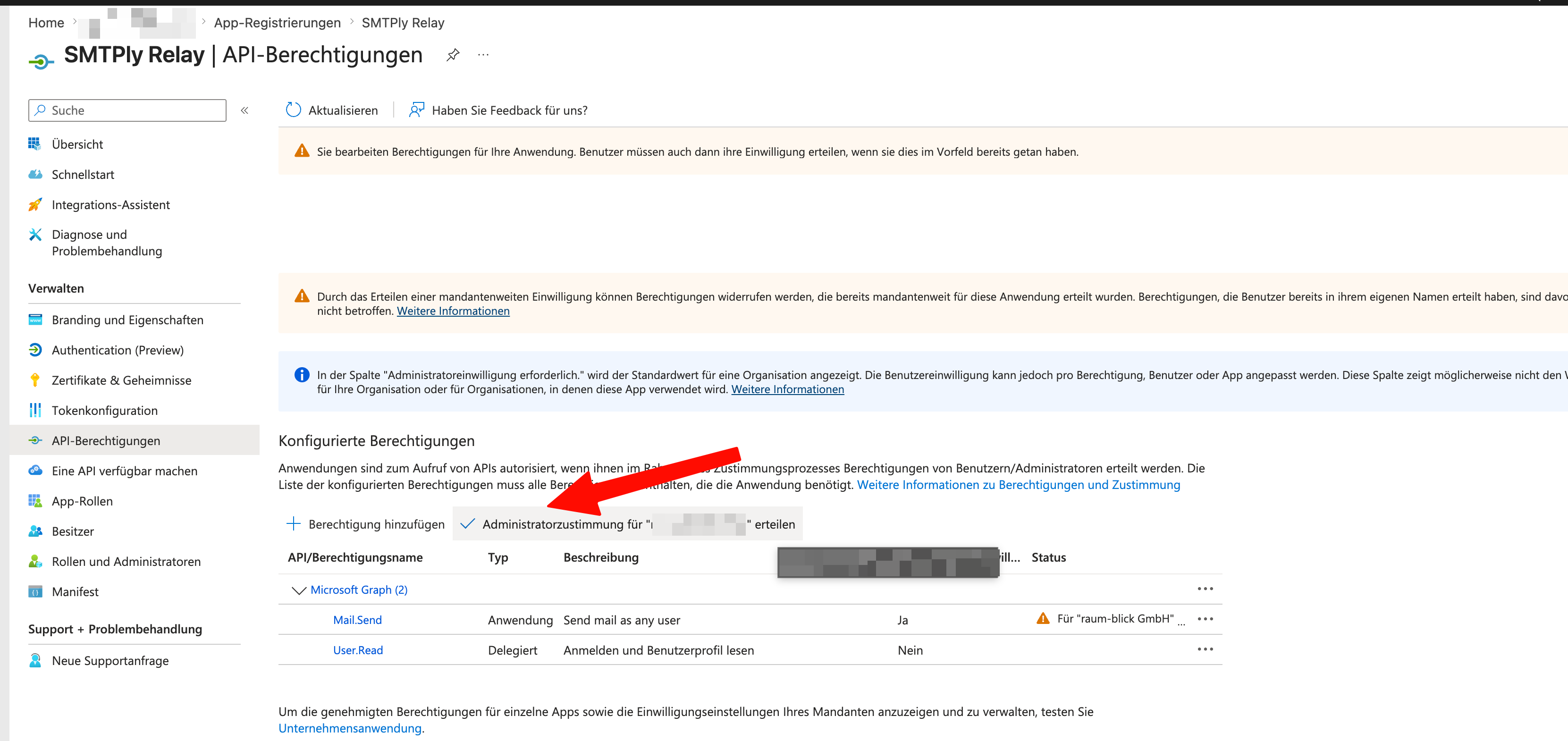 Schritt 8: Admin-Zustimmung erteilen. Ohne diesen Schritt kann die App keine Mails senden.
Optional: Send-as einschränken. Standardmäßig darf die App als jedes Postfach im Tenant senden. Für Least-Privilege können Sie das per Application Access Policy auf genau das gewünschte Postfach eingrenzen — empfohlen für produktive Setups.
Optional: Send-as einschränken. Standardmäßig darf die App als jedes Postfach im Tenant senden. Für Least-Privilege können Sie das per Application Access Policy auf genau das gewünschte Postfach eingrenzen — empfohlen für produktive Setups.
Benötigte Werte für SMTPly
| Feld in SMTPly | Wo in Azure |
|---|---|
| Tenant-ID | App-Übersicht → Verzeichnis-(Mandanten-)ID |
| Client-ID | App-Übersicht → Anwendungs-(Client-)ID |
| Client-Secret | Zertifikate & Geheimnisse → Wert (nur einmalig sichtbar) |
| Absender-Adresse | Ein gültiges M365-Postfach im Tenant, z.B. [email protected] |
Erster Start & Setup-Wizard
Beim ersten Start führt der Wizard durch folgende Abschnitte:
- Microsoft 365 — Azure-Daten eingeben, Testverbindung senden.
- SMTP-Listener — Port, Bind-Adresse, Max-Size festlegen.
- STARTTLS (optional) — Zertifikat auswählen oder generieren lassen.
- IP-Whitelist — welche Geräte dürfen relayen.
- Datenschutz — Logging-Verhalten für Betreff, Adressen, abgelehnte Mails.
- Dienst starten — der Windows-Dienst nimmt den Betrieb auf.
Alle Einstellungen lassen sich jederzeit über den Navigationspunkt „Einstellungen" nachträglich anpassen.
Einstellungen im Detail
Microsoft 365
| Einstellung | Bedeutung |
|---|---|
| Tenant-ID | GUID Ihres Azure-Tenants — siehe Entra Admin Center. |
| Client-ID | GUID Ihrer App-Registrierung. |
| Client-Secret | Wird DPAPI-verschlüsselt gespeichert. Feld leer lassen = keine Änderung. |
| Absender-Adresse | Standard-/Override-MAIL FROM. Muss ein gültiges M365-Postfach sein. |
| Absender immer überschreiben | Wenn aktiv, wird die MAIL FROM des Clients ignoriert und durch die Absender-Adresse ersetzt. Nützlich, wenn Geräte falsche FROMs senden. |
| Erlaubte Domains | Nur Mails mit FROM @diesedomain.tld werden durchgelassen. Leer = nur die Domain der Absender-Adresse. |
SMTP-Listener
| Einstellung | Bedeutung |
|---|---|
| Port | 25 für interne Legacy-Geräte, 587 für offiziell-konformes Submission. Frei wählbar. |
| Bind-Adresse | 127.0.0.1 (nur lokal), 0.0.0.0 (alle Interfaces), oder konkrete LAN-IP. |
| Max. Nachrichtengröße | Standard 25 MB. Größere Mails werden mit SMTP 552 abgewiesen. Graph akzeptiert bis 150 MB. |
| Erlaubte Quell-IPs | Whitelist von Einzel-IPs oder CIDR-Ranges. 192.168.1.0/24 erlaubt z.B. das komplette /24. |
| Offener Modus | Whitelist deaktiviert, jede IP kann relayen. Nur in vertrauenswürdigen Netzen einsetzen. |
STARTTLS
Standardmäßig deaktiviert — Legacy-Geräte im LAN benötigen typischerweise kein TLS. Aktivieren Sie STARTTLS, wenn Ihre Geräte es anfordern.
- Selbstsigniert — SMTPly erzeugt ein 10-Jahre-gültiges Zertifikat. Legacy-Clients ignorieren den fehlenden CA-Trust meist automatisch.
- PEM-Dateien — z.B. Let's-Encrypt-Output
fullchain.pem+privkey.pem. - PFX / PKCS#12 — fertiges Container-Format mit Passwort.
Datenschutz im Mail-Protokoll
| Einstellung | Bedeutung |
|---|---|
| Betreff speichern | Wenn aus, wird der Betreff im Mail-Tracker durch *** ersetzt. |
| Adressen speichern | Wenn aus, werden Absender/Empfänger durch *** ersetzt. |
| Abgelehnte Mails protokollieren | Wenn aus, tauchen IP-geblockte oder zu große Mails nicht im Tracker auf. System-Log protokolliert sie trotzdem. |
| Masking | Keine = Klartext. Teilweise = m**l@e*****e.com und Betreff auf 15 Zeichen + „…". |
Retention
Log-Dateien und Mail-Tracker-DB haben getrennte Aufbewahrungszeiten. Beide Felder nutzen dasselbe Sentinel-Schema:
-1= Nicht speichern (komplett deaktiviert)0= Unbegrenzt (nie automatisch löschen)N > 0= N Tage, danach wird automatisch gelöscht
Vordefinierte Optionen: 7 / 14 / 30 / 60 / 90 / 180 / 365 Tage. Defaults sind 7 Tage (Logs) und 14 Tage (Mail-Tracker).
Grenzwerte & Limits
| Grenze | Wert | Quelle |
|---|---|---|
| Max. Nachrichtengröße | 25 MB (SMTPly-Default) — bis 150 MB konfigurierbar | Graph /sendMail |
| Max. Empfänger pro Mail | 500 (Exchange Online) | Microsoft |
| Mails pro Tag / Postfach | 10.000 (Exchange Online) | Microsoft |
| API-Rate-Limit | 10.000 Requests / 10 min pro App / Tenant | Graph Throttling |
| Lizenzierte Postfächer | 1 (Starter) — weitere Editionen auf Anfrage | SMTPly-Lizenz |
SMTPly hält sich an alle Graph-Throttling-Hinweise — wenn Microsoft einen Retry-After-Header schickt, respektiert die Queue das automatisch und wartet entsprechend.
Lizenzierung
SMTPly wird als Einmalkauf mit einer pro Server gebundenen Lizenz angeboten. Die Aktivierung erfolgt online über das Polar-Lizenzsystem.
- 14-Tage-Testphase — voll funktional, keine Limits, automatisch beim ersten Start.
- Aktivierung — Lizenzschlüssel in GUI → „Lizenz" einfügen und bestätigen.
- Hardware-Bindung — Fingerprint aus CPU- und Motherboard-Kennungen. Umzug erfordert vorherige Deaktivierung.
- Offline-Grace — nach erfolgreicher Aktivierung läuft SMTPly bis zu 30 Tage ohne Internet-Check weiter.
- Deaktivierung — GUI → „Lizenz" → „Deaktivieren". Danach kann der Schlüssel woanders aktiviert werden.
Troubleshooting
„HTTP 401 Unauthorized" im Log
Client-Secret abgelaufen oder falsch eingegeben. Prüfen Sie im Entra Admin Center die Gültigkeit und tragen Sie ggf. einen neuen Wert in den SMTPly-Einstellungen ein.
„HTTP 403 Forbidden"
Admin-Consent für Mail.Send fehlt, oder eine Application Access Policy begrenzt die App. Kontrollieren Sie in der App-Registrierung den Status der API-Berechtigungen.
„HTTP 429 Too Many Requests"
Das Tenant-Rate-Limit wurde erreicht. SMTPly wartet automatisch den Retry-After-Zeitraum ab und wiederholt danach. Keine Aktion nötig.
Drucker meldet „Connection refused"
Prüfen Sie: (a) läuft der Dienst? (Dienste-MMC oder Dashboard). (b) Bind-Adresse — bei 127.0.0.1 ist der Port nur lokal erreichbar; setzen Sie auf LAN-IP oder 0.0.0.0. (c) Windows-Firewall — Port explizit freigeben.
„Kein gültiges M365-Postfach"
Die Absender-Adresse muss ein lizenziertes Exchange-Online-Postfach sein — Shared Mailboxes funktionieren, Distribution Lists nicht. Auch Gast-Accounts oder nicht-lizenzierte Nutzer schlagen fehl.
Häufige Fragen
Kann SMTPly den IIS-SMTP-Service / das IIS-6.0-SMTP-Relay ersetzen?
Ja, das ist sogar einer der häufigsten Anwendungsfälle. Microsoft hat den IIS-6.0-SMTP-Service offiziell als deprecated markiert — er ist zwar in Windows Server 2025 noch enthalten, soll aber in kommenden Versionen entfernt werden. Außerdem kann er kein OAuth2: Mails über Exchange Online laufen lassen geht damit nur per Basic Auth, und das schaltet Microsoft bis Dezember 2026 endgültig ab.
SMTPly ist die moderne Lösung für genau dieses Szenario: identische Rolle (lokaler SMTP-Relay-Host für Drucker, ERP, Scanner und Branchen-Software), aber mit OAuth2-Übersetzung zu Microsoft Graph, GUI, Mail-Tracker, Retry-Logik und einer aktiv gepflegten Codebasis. Migration: IIS-SMTP-Dienst stoppen, SMTPly installieren, Bind-Port auf 25 (oder 587) lassen, Geräte-Konfigurationen behalten ihre Ziel-IP — fertig.
Läuft SMTPly auch ohne Windows-Dienst?
Ja — Sie können Smtply.exe einfach als Desktop-Anwendung starten. Der Relay läuft dann solange die GUI offen ist. Für produktiven 24/7-Betrieb ist die Dienst-Variante aber besser: kein angemeldeter Benutzer nötig, Auto-Start mit Windows.
Kann ich mehrere Tenants mit einer SMTPly-Installation bedienen?
Ja, ab der Business-Edition. Business (249 €) bedient bis zu 5 Microsoft-365-Tenants gleichzeitig auf einem Windows-Server, Enterprise (auf Anfrage) 10+. Routing wahlweise per Sender-Domain (Mail von [email protected] geht über Tenant „Firma 1") oder per AUTH-User-Bindung (ein konfigurierter AUTH-User ist fest an einen Tenant gebunden).
In der Starter-Edition (149 €) wird genau ein Tenant unterstützt. Wer von Starter auf Business upgraden möchte: Business-Lizenz kaufen, in den Einstellungen auf der Lizenz-Seite den neuen Schlüssel aktivieren — Multi-Tenant-UI wird sofort freigeschaltet, vorhandene Single-Tenant-Konfig bleibt als „Hauptmandant" erhalten.
Kann ich SMTP-Sender mit Benutzername und Passwort authentifizieren?
Ja. SMTPly unterstützt seit v1.5.4 AUTH LOGIN und AUTH PLAIN auf dem Listener. Passwörter werden als PBKDF2-SHA256-Hash mit per-User-Salt gespeichert — nicht rückgewinnbar, auch nicht vom Admin. Drei Sub-Modi:
- AUTH aus (Default): Sender werden ausschließlich über die IP-Whitelist geprüft.
- AUTH anbieten: AUTH wird im EHLO beworben. Sender mit AUTH werden bevorzugt zugeordnet, Sender ohne AUTH fallen auf die IP-/Domain-Whitelist zurück.
- AUTH erzwingen: Unauthentifizierte MAIL FROM werden mit SMTP 530 abgelehnt.
Für Klartextpasswörter ist standardmäßig STARTTLS Voraussetzung; ein expliziter „Plaintext-AUTH ohne TLS erlauben"-Toggle existiert für Legacy-Geräte, die kein STARTTLS beherrschen — bewusst opt-in und mit deutlicher Warnung versehen.
Gibt es eine Linux-Version?
Aktuell nein — SMTPly ist Windows-nativ (DPAPI, Windows-Dienst, WPF). Eine Linux-Variante steht nicht auf der Roadmap. Für gemischte Umgebungen ist der Windows-Server als dedizierter Relay-Host die unkomplizierte Lösung.
Beim Download / Start warnt Windows „nicht häufig heruntergeladen" — ist die Datei unsicher?
Nein, das ist eine SmartScreen-Reputationswarnung, keine Malware-Erkennung. Microsoft Defender SmartScreen blockiert standardmäßig alle Dateien, die noch keine ausreichende Download-Reputation aufgebaut haben — bei einem brandneuen Release ist das jede Datei mit neuem Hash. Die Warnung verschwindet automatisch, sobald genug Nutzer dieselbe Datei heruntergeladen und ausgeführt haben.
So führen Sie die Installation trotzdem aus:
- Browser-Download: „Behalten" → „Trotzdem behalten".
- Beim Start: „Windows hat Ihren PC geschützt" → „Weitere Informationen" → „Trotzdem ausführen".
Echte Vertrauensprüfung statt blinder SmartScreen-Klicks: Vergleichen Sie den SHA-256 des heruntergeladenen Installers mit dem Hash, den wir auf der Download-Seite und in jedem GitHub-Release angeben:
Get-FileHash SMTPly-Setup-latest.exe -Algorithm SHA256Stimmen die Hashes überein, ist die Datei bit-identisch mit dem, was wir gebaut und veröffentlicht haben. SmartScreen-Reputation ist nur ein Heuristik-Signal — SHA-256 ist kryptographisch eindeutig.
Warum noch keine Signatur? Code-Signing-Zertifikate sind eine kleinere, aber wiederkehrende Fixkosten-Position, die wir als Solo-Hersteller bewusst noch nicht eingeplant haben. Solange die Nutzerbasis überschaubar bleibt, ist SHA-256-Verifikation die ehrlichere Vertrauensprüfung als ein Zertifikat. Ein OV-Code-Signing-Zertifikat ist auf der Roadmap und wird ergänzt, sobald es sich trägt — die Build-Pipeline ist bereits darauf vorbereitet, einen Sign-Schritt einzuhängen, ohne dass sich etwas am Installer-Layout ändert.
Wie aktualisiere ich auf eine neue Version?
Einfach den neuen Installer starten. Er erkennt die bestehende Installation, ersetzt die Binaries und behält Konfiguration, Lizenz und Logs unter %ProgramData%\Smtply\ unverändert bei. Ab Version 1.3.0 weist SMTPly Sie selbständig auf verfügbare Updates hin — einmal täglich wird die öffentliche Release-API geprüft und die Release-Notes werden direkt in der „Über"-Seite angezeigt.
Werde ich automatisch gewarnt, wenn das Azure Client Secret abläuft?
Ja, wenn Sie in den Einstellungen unter Microsoft 365 → E-Mail-Benachrichtigungen eine Empfänger-Adresse hinterlegen. SMTPly sendet dann eine Warn-Mail an diese Adresse, sobald das Ablaufdatum näher rückt. Versendet wird über dieselbe E-Mail-Adresse, die auch für den Mail-Relay konfiguriert ist.
Standardmäßig startet die Warnung 14 Tage vor Ablauf (konfigurierbar). Weitere automatische Warnungen folgen bei 7, 3, 1 und 0 Tagen Restlaufzeit — jede Schwelle wird genau einmal gesendet. Nach dem Ablauf werden keine E-Mails mehr versendet, weil die Microsoft-365-Authentifizierung dann nicht mehr funktioniert; der farblich hervorgehobene Warnhinweis in den Microsoft-365-Einstellungen der GUI bleibt aber bestehen.
Kann ich regelmäßig einen Nutzungs-Bericht per E-Mail erhalten?
Ja. In den Einstellungen unter Microsoft 365 → E-Mail-Benachrichtigungen können Sie zusätzlich zur Secret-Ablauf-Warnung einen Report-Rhythmus wählen: täglich, wöchentlich oder monatlich. Der Bericht wird an dieselbe Benachrichtigungs-Adresse geschickt und enthält Gesamtzahlen (versandt / fehlgeschlagen / abgelehnt), durchschnittliche Versanddauer, Top-Absender, Top-Empfänger-Domänen und die häufigsten Fehlerursachen für den jeweiligen Zeitraum.
Der Versand respektiert Ihre Privacy-Einstellungen — bei aktivem Masking zeigt der Report maskierte Adressen, bei deaktiviertem „Adressen loggen" werden Top-Listen weggelassen. Ausschalten lässt sich der Report jederzeit mit der Option „Keine Berichte".
Werden E-Mail-Inhalte gespeichert?
Nein. SMTPly speichert ausschließlich Metadaten (Zeitstempel, Adressen, Betreff, Größe, Status) im Mail-Tracker — Body und Anhänge werden nach erfolgreicher Weiterleitung oder endgültigem Fehlschlag sofort verworfen (DSGVO-Grundsatz der Datenminimierung).
Was passiert, wenn Microsoft Graph ausfällt — oder der Server neu startet?
Empfangene Mails landen zuerst in einer lokalen, persistenten Warteschlange (queue.db) und erst danach in der In-Memory-Versand-Queue. Fällt Graph kurz aus, greift Exponential-Backoff; startet der Windows-Dienst neu (oder der ganze Server), lädt SMTPly die Wartenden beim Hochfahren automatisch wieder nach und stellt sie zu. Erst nach erfolgreichem Versand — oder nach endgültigem Fehlschlag — wird der Rohinhalt gelöscht.
Die GUI zeigt während eines Graph-Ausfalls einen Warnbanner im Dashboard; der Circuit-Breaker verhindert, dass sinnlose Retries den Token verbrennen.
Darf ich SMTPly in regulierten Branchen einsetzen (Gesundheit, Recht, Finanzen)?
Ja — SMTPly wurde bewusst so entworfen, dass keine Daten an Dritte fließen. Die Verarbeitung bleibt innerhalb Ihrer bestehenden M365-Vertragsbeziehung. Prüfen Sie trotzdem Ihre interne Compliance (z.B. ob Legacy-Geräte überhaupt personenbezogene Daten versenden dürfen).
Kontakt
Support-Anfragen, Feature-Wünsche oder Angebote für Enterprise-Editionen:
- E-Mail: mail@hpn.io
- Web: www.it-consulting.com
- Post: IT Beratung – Andreas Hähnel, Neukircher Str. 3, 74357 Bönnigheim